
本文目录导读:
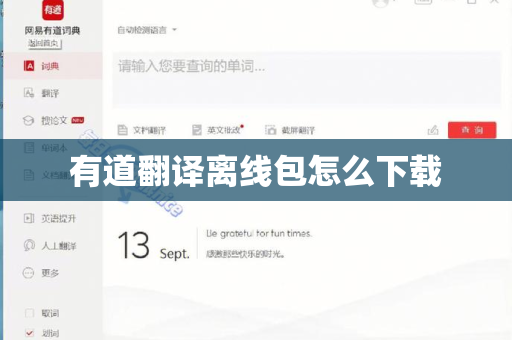
下载有道翻译官(或有道词典)的离线翻译包,可以按照以下步骤操作,不同版本(iOS / Android)及不同应用(有道翻译官 vs 有道词典)的入口略有差异,但核心逻辑一致。
通用步骤(以“有道翻译官”为例)
- 打开应用:启动有道翻译官 App。
- 进入“我的”或“设置”:
- 通常点击底部导航栏最右侧的 「我的」 图标。
- 进入后,点击右上角的 「齿轮图标」(设置)或找到 「离线翻译」 选项。
- 找到离线包管理:
- 在设置页面中,会有一个 「离线翻译」 或 「离线包管理」 的选项,点击进入。
- 选择并下载:
- 你会看到语言列表(如英语、日语、韩语、法语等),每个语言旁会显示离线包大小。
- 点击对应语言右侧的 「下载」 图标(通常是向下箭头)。
- 系统会提示下载大小,确认后开始下载。建议在 Wi-Fi 环境下下载,因为部分包体较大(如英语包约 200-800MB)。
- 使用离线翻译:下载完成后,在关闭网络或飞行模式下,输入文字或拍照(部分支持)即可使用离线翻译。
特别说明(根据不同 App 版本)
| 应用名称 | 关键入口 | 注意事项 |
|---|---|---|
| 有道翻译官 | 「我的」→「设置」→「离线翻译」 | 注意区分“离线翻译包”与“离线词典包”,翻译包通常更大。 |
| 有道词典 | 「我的」→「设置」→「离线词库/离线翻译」 | 词典的离线包可能分为“离线词库”(查单词释义)和“离线翻译”(整句翻译),两者需分别下载。 |
| PC 版有道词典 | 主界面 → 齿轮图标(设置)→「离线词库」 | PC 端离线包通常只支持英汉互译,功能有限,建议优先使用手机端。 |
常见问题与解决办法
- 问题:找不到“离线翻译”选项?
- 原因:部分旧版本或有道翻译国际版可能将入口隐藏较深,尝试在“我的”页面下滑到底部,或使用 App 内搜索功能搜索“离线”。
- 解决:确保已升级到最新版本,如果仍然找不到,可能是该版本取消了离线功能(极少数情况),建议重新安装。
- 问题:下载速度慢或中断?
- 解决:切换到稳定的 Wi-Fi 环境;清理手机存储空间(确保剩余空间大于离线包两倍大小);重启 App 或手机。
- 问题:下载后无法使用/提示“需联网校验”?
- 原因:首次下载离线包后,通常需要联网进行一次权限验证(可理解为激活和解锁),验证通过后,后续才可在完全离线状态下使用。
- 解决:在 Wi-Fi 下完成下载后,保持联网打开一次该语言界面,之后即可断网使用。
- 问题:需要下载所有语言吗?
- 建议:只下载你需要的 1-2 种语言(如英语 + 日语),每个离线包体积较大(200MB - 1GB),下载过多会占用存储空间。
核心路径:打开 App → 点击“我的” → 点击“设置”(齿轮图标) → 找到“离线翻译”或“离线包管理” → 选择语言 → 点击下载。
如果按照以上步骤仍无法下载,请提供你的具体设备型号(iPhone/安卓)和 App 名称及版本号,我可以进一步帮你定位。
标签: 离线包下载
版权声明:除非特别标注,否则均为本站原创文章,转载时请以链接形式注明文章出处。





