
有道翻译手写翻译怎么操作?最全图文指南(2025新版)
📚 目录导读
- 功能概述——什么是手写翻译?它与拍照翻译、语音翻译有何区别?
- 操作前准备——需要哪些设备?App版本要求?联网注意事项?
- 详细操作步骤——手机端、电脑端、iPad端全流程图解
- 进阶技巧——如何提高手写识别准确率?多语言支持情况?
- 常见问题解答(Q&A)——手写不识别怎么办?繁体字/连笔字能识别吗?
- 场景应用建议——学生、商务、旅行等不同场景的最佳实践
💡 功能概述:为什么要用手写翻译?
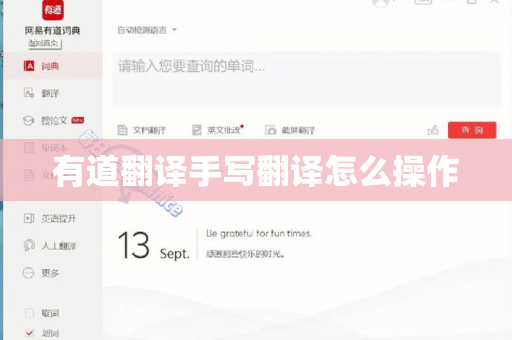
有道翻译的“手写翻译”功能,是专门为不会打字、打字速度慢、或需要识别生僻汉字的用户设计的,与拍照翻译(OCR识别整个图片)不同,手写翻译允许你在屏幕上用手指或手写笔逐字逐句书写,系统实时转化为文字并翻译成目标语言。
核心优势:
- 支持中、英、日、韩、法、德等多语言双向手写
- 无需键盘,适合触屏设备
- 对繁体字、手写体、潦草字体有较高容错率
- 可同步查看原文和译文的对比
注意: 手写翻译 ≠ 拍照翻译,拍照翻译是识别图片中印刷体文字,而手写翻译识别的是用户实时书写的笔迹。
🛠 操作前准备
| 项目 | 具体要求 |
|---|---|
| 设备 | 智能手机(iOS/Android)、平板(iPad/安卓平板)、部分支持触屏的笔记本电脑 |
| 应用版本 | 有道翻译App ≥ 9.8.0(2025年最新版) |
| 网络条件 | 需要联网(离线模式不支持手写翻译,但支持离线词库) |
| 书写工具 | 手指(电容屏专用)、手写笔(如Apple Pencil、三星S Pen) |
推荐使用条件:
- 屏幕尺寸≥5英寸,建议使用平板或大屏手机获得更好书写体验
- 系统语言设置为中文,以获取全功能界面
🔍 详细操作步骤(分平台讲解)
📱 手机端(以iOS为例,安卓类似)
步骤1:打开有道翻译App
在主界面底部导航栏选择“翻译”选项卡(通常默认显示)。
步骤2:切换输入方式
在输入框左侧找到“键盘”图标(或“录入方式”按钮),点击后弹出选项菜单,选择“手写”模式。
(部分版本会在输入框下方直接显示手写/键盘/语音/拍照切换条)
步骤3:选择语言方向
在顶部设置源语言(如中文)和目标语言(如英文),手写一般默认识别中文,但也可设置识别英文、数字等。
步骤4:开始手写
在屏幕中央的白色书写区域内用手指或手写笔书写。
- 书写完毕停笔约0.5秒,系统自动识别并显示文字
- 若需要换行,可点击书写区右侧的“换行”按钮
- 若识别错误,可点击文字框内的候选词进行替换
步骤5:查看翻译
系统自动将识别出的文字翻译成目标语言,并显示在下方结果区域。
- 支持朗读译文(点击喇叭图标)
- 支持复制译文
- 支持收藏/分享
步骤6:清除与重写
点击书写区左上角的“垃圾桶”图标清空,或点击“←”回退单个字符。
💻 电脑端(Windows/Mac Web版)
有道翻译的网页版(fanyi.youdao.com)目前不支持手写输入,但可通过以下替代方案实现:
-
使用Windows的触摸键盘手写模式
- 在搜索框或任意输入框右键选择“显示触摸键盘按钮”
- 点击任务栏右下角键盘图标,切换为“手写”模式
- 手写输入后,文字会自动填入有道翻译网页的输入框
-
使用平板模式下的有道翻译App
- 在Surface Pro、iPad Pro等设备上直接安装有道翻译App(Windows商店或App Store)
- 操作流程与手机端完全一致
🖊 iPad端(Apple Pencil深度优化)
iPad用户获得最佳体验,因为Apple Pencil支持倾斜压感和手掌误触屏蔽。
- 在iPad上打开有道翻译App
- 切换到“手写”模式后,可直接用Pencil在书写区书写
- 系统支持连续书写:写满一行后自动滚动,无需手动翻页
- 支持涂改删除:在错误文字上画横线即可删除(类似系统原生手写)
🚀 进阶技巧:让手写翻译更准更快
1️⃣ 提高识别准确率的书写方法
| 问题表现 | 解决方案 |
|---|---|
| 连笔字识别乱码 | 尽量一笔一划,避免草书;若写错字别涂抹,直接点候选词修正 |
| 繁体字识别率低 | 在设置中开启“繁体字模式”(设置 > 手写输入 > 支持繁体) |
| 数字/符号识别差 | 写数字时写清晰,1”不要带钩,“0”写圆一点;符号建议用键盘输入 |
| 日语汉字与中文混淆 | 在手写识别前确认源语言为日语,系统会根据语言库区分“走”在日语与中文的写法 |
2️⃣ 多语言场景切换
手写翻译支持超过100种语言的手写识别,但不同语言的识别库大小不同。
- 常用语言(中英日韩法德西阿):识别准确率超过95%
- 小语种(泰语、越南语、印地语等):建议书写正楷,避免狂草
- 手写英文:注意字母大小写,单词间保持适当间距
3️⃣ 利用“词典”功能深化学习
在手写翻译结果页,点击单词或短语可直接查词典,显示音标、例句、同义词,适合学生背单词。
❓ 常见问题解答(Q&A)
Q1:为什么我写完后没有反应,或者一直显示“正在识别”?
A: 可能原因:
- 网络连接不稳定(切换Wi-Fi或4G/5G)
- 书写太快,系统未检测到停顿(建议写一个字后停顿0.5秒)
- 手写模式未正确启用(检查输入方式是否显示为“手写”图标)
- 应用版本过旧(去应用商店更新)
Q2:能识别繁体字吗?我写的“體”字识别为“体”了。
A: 可以识别繁体字,但需要手动开启设置,路径:App右下角“我的”> 设置 > 手写输入 > 勾选“支持繁体字”,开启后识别库会加载繁体字库,注意源语言要设置为“中文(繁体)”。
Q3:手写翻译需要联网吗?没有网络能不能用?
A: 必须联网。 手写识别引擎需要云端计算,离线状态下虽然可以打开手写界面,但无法完成识别和翻译,建议在出国前下载离线翻译包(仅支持词句翻译,不支持手写识别离线)。
Q4:我写的字很潦草,系统完全认不出来,怎么办?
A: 针对严重潦草的字迹,建议:
- 先用手指写慢一点,保持笔画清晰
- 利用候选词列表选择正确文字(即使识别出错误,候选词可能包含正确字)
- 切换到“键盘输入”辅助混合使用(点击输入框左侧切换按钮)
Q5:手写翻译能识别日语和韩语吗?效果如何?
A: 可以,日语支持假名(平假名、片假名)和汉字的混合识别;韩语支持谚文(한글)手写,效果方面,标准书写体识别率很高,但若字号太小或笔画混乱则会降低,建议使用平板+手写笔以获得最佳体验。
Q6:我可以用手写翻译来写一整篇文章吗?还是只能翻译短句?
A: 理论上可以手写长文本,但受限于屏幕大小和书写速度,连续书写时系统会滚动显示,但若超过500字可能会出现卡顿。最佳实践:每次手写1-2句话,翻译后复制拼接,如果要翻译长文,建议使用“拍照翻译”或“文档翻译”。
Q7:手写翻译的结果能导出或保存吗?
A: 可以,翻译结果支持:
- 点击“复制”按钮,粘贴到备忘录、邮件、微信等
- 点击“分享”按钮,通过AirDrop、微信、QQ等方式发送
- 点击“收藏”按钮,保存到有道翻译的“收藏夹”中,支持分类管理
Q8:iPad上用手写笔时,为什么手掌碰到屏幕会误触?
A: 确保在iPad的“设置”> Apple Pencil > 关闭“手势”中的某些干扰项,有道翻译App内部已默认开启“防误触”,但若仍出现,请更新到最新版本,如果使用第三方手写笔(非Apple Pencil),可能不支持防误触。
Q9:手写翻译能不能识别公式、化学式等特殊符号?
A: 不能,有道翻译的手写功能专注于自然语言,无法识别数学公式、化学结构式、流程图等,建议使用专业的公式识别软件(如Mathpix)。
Q10:为什么我的安卓手机找不到“手写”切换按钮?
A: 某些定制化安卓系统(如华为鸿蒙、小米MIUI)可能会隐藏部分按钮,解决方法:
- 在输入框长按,弹出“输入方式”菜单
- 检查App版本,若为旧版本请更新
- 重启App或手机后重试
🎯 场景应用建议
👩🎓 学生党:背单词、做笔记
- 在图书馆无键盘时,手写翻译生词
- 用Apple Pencil在iPad上手写英文单词,快速查看中文释义和例句
- 利用“词典”功能记录生词本
💼 商务人士:会议记录、邮件草稿
- 会议中手写记录要点,实时翻译成英文发给外方
- 手写中文草稿,翻译成日文/韩文后发送客户(注意文化用语调整)
✈️ 旅行者:菜单、路牌识别
- 手写不认识的汉字(如繁体菜单)进行翻译
- 手写当地语言(如泰文、阿拉伯文)询问方向(注意源语言要设为对应语言)
🏥 特殊场景:老年人、视障人群
- 手指直接书写,无需键盘学习成本
- 配合朗读功能,边写边听翻译结果
有道翻译的手写翻译功能,是解决“打字困难”与“快速查询” 的有效工具,通过本文的详细操作指南,你应该已经掌握了:
- 如何在不同设备上开启手写模式
- 如何提高识别准确率(尤其是繁体字和连笔字)
- 常见问题的排错方法
记住最关键一步: 打开App→切换输入方式为“手写”→停笔等待识别→查看翻译,如果遇到任何问题,参照本文Q&A部分,或到有道翻译官方帮助中心(无域名,可搜索“有道翻译官方帮助”)查询最新信息。
延伸阅读: 还想了解更多有道翻译的隐藏功能?可关注其“悬浮球翻译”“截图翻译”“AI润色”等实用工具,让语言学习效率翻倍。
标签: 手写翻译





