
有道翻译缓存文件怎么清理?超详细教程(含问答)
📖 目录导读
- 为什么要清理有道翻译缓存?
- 清理前需要知道的注意事项
- Windows 电脑清理缓存方法
- Mac 电脑清理缓存方法
- 手机端(iOS / Android)清理缓存方法
- 更快的方法:使用系统工具一键清理
- 常见问题与解答(FAQ)
- 小贴士:如何减少缓存堆积
为什么要清理有道翻译缓存?
有道翻译在使用过程中会自动保存大量临时数据——包括你查询过的单词、翻译例句、语音包、图片以及界面配置信息,这些缓存文件原本是为了让你下次打开时更快加载,但长期积累下来可能占用几百 MB 甚至几个 GB 的磁盘空间,当你感觉软件启动变慢、翻译结果延迟、或者磁盘空间告急时,清理有道翻译缓存往往是最简单有效的解决办法。
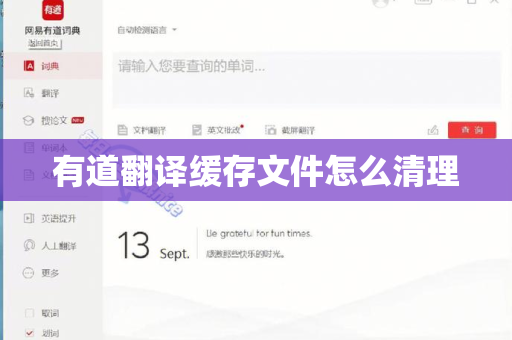
极少数情况下,损坏的缓存还会导致翻译结果错乱、语音无法播放或界面显示异常,定期清理缓存也能帮你消除这类偶发问题。
清理前需要知道的注意事项
- 登录信息会保留吗? 清理缓存一般不会删除你的账号登录状态(除非你顺手清理了“用户数据”)。
- 收藏夹和历史记录会丢失吗? 如果你用有道翻译内置的“单词本”或“历史记录”功能,这些数据通常存储在服务器端或独立的用户数据文件夹中,清理缓存通常不影响它们,但为保险起见,建议先同步到云端。
- 语音包会一并清除吗? 如果你下载了离线语音包,它们大多存放在缓存路径下的“voice”子文件夹中,清理缓存后需要重新下载。
- 如果你不懂技术,建议直接使用“应用内部清理”或系统设置清理,不要去手动删除系统文件,以免误删。
Windows 电脑清理缓存方法
通过有道翻译软件内设置清理(推荐)
- 打开有道翻译桌面版。
- 点击右上角的 “三横”菜单 → 选择 “设置”。
- 在“基本设置”中找到 “清除缓存” 按钮(部分版本在“高级设置”中)。
- 点击后弹窗确认,等待几秒即可。
- 重启软件使清理生效。
手动删除缓存文件夹
如果你需要更彻底的清理,可以直接找到缓存目录:
-
默认路径:
C:\Users\你的用户名\AppData\Local\Youdao\YoudaoDict\cache
(如果找不到,请在资源管理器地址栏输入%localappdata%\Youdao\YoudaoDict\cache回车) -
进入后全选所有文件(Ctrl+A),按 Shift+Delete 永久删除。
-
注意:部分文件可能正在被程序占用,请先退出有道翻译。
使用 Windows 磁盘清理工具
- 在“此电脑”中右键点击 C 盘 → 属性 → 磁盘清理。
- 点击 “清理系统文件”。
- 勾选 “临时文件” 和 “缩略图”(如果看到“有道翻译缓存”也勾上)。
- 确定清理后,重启电脑。
Mac 电脑清理缓存方法
Mac 版有道翻译的缓存路径比较隐蔽,推荐用内置清理功能:
- 打开有道翻译 → 菜单栏点击 “有道翻译” → “偏好设置”。
- 点击 “高级” 标签 → 找到 “清除缓存”。
- 确认后会自动清理。
如果偏好设置里没有该选项(旧版本),可以手动操作:
- 打开 Finder → 菜单栏 “前往” → “前往文件夹”。
- 输入:
~/Library/Caches/com.youdao.YoudaoDict/ - 删除里面的所有文件(不要删除文件夹本身)。
- 清空废纸篓。
手机端(iOS / Android)清理缓存方法
iOS(iPhone / iPad)
- 打开 “设置” → 通用 → “iPhone 存储空间”。
- 在列表中找到 “有道翻译”。
- 点击 → “卸载 App”(会保留文稿数据)或直接 “删除 App”。
- 重新从 App Store 下载即可(登录账号后之前的收藏会同步回来)。
✅ 小技巧:如果不愿重装,可以进入有道翻译 App → 我的 → 设置 → 清除缓存,iOS 版最新版直接提供了此入口。
Android(安卓)
- 打开手机 “设置” → “应用管理” → 找到 “有道翻译”。
- 点击 “存储” → “清除缓存”。
- 如果想彻底清理,点击 “清除数据”(注意:这会删除本地历史记录和设置,但账号数据不受影响)。
- 重启 App。
更快的方法:使用系统工具一键清理
如果你不想手动翻找路径,可以用系统自带的工具或者第三方软件:
- Windows 10/11:直接搜索“存储设置” → 临时文件 → 勾选缓存文件 → 清理。
- Mac:使用“CleanMyMac”或“腾讯柠檬清理”等工具扫描应用缓存。
- 手机:安装“手机管家”或“Safari 清理”类工具,快速扫描应用缓存。
⚠️ 注意:使用第三方工具时,留意不要误删系统重要文件。
常见问题与解答(FAQ)
Q1:清理缓存后,我的翻译历史记录会消失吗?
A: 大部分情况不会,翻译历史记录通常保存在有道云账号下,清理的是本地临时文件,但如果清除了“应用数据”(安卓的“清除数据”或 iOS 的“删除 App”),本地未同步的历史可能会丢失,建议先进行账号同步。
Q2:清理缓存后,翻译速度会变慢吗?
A: 刚开始可能会稍有变慢,因为需要重新生成缓存,但使用几次后,系统会自动重建必要缓存,速度会恢复,如果长期不清理,反而会因为缓存过多导致程序变慢。
Q3:为什么我找不到缓存文件夹?
A: 可能是文件夹被系统隐藏了,Windows 下请在资源管理器“查看”中勾选“隐藏的项目”,Mac 下 ~/Library 默认隐藏,你需要用“前往文件夹”功能直接输入路径。
Q4:定期清理的频率建议是多久一次?
A: 如果你每天频繁使用,建议每 2~3 个月清理一次,如果存储空间紧张,可以每个月手动清理,手机端可以设置成每季度清理一次。
Q5:清理缓存会删除我下载的离线语音包吗?
A: 会,离线语音包存储在缓存目录中,清理后需要重新下载,建议在 WiFi 环境下重新下载。
小贴士:如何减少缓存堆积
- 关闭“自动下载语音”:在设置中找到“语音设置”,关闭离线语音自动下载。
- 定期清理查询记录:软件内通常有“清空历史记录”选项,可以单独清理而不影响翻译功能。
- 使用云同步:将单词本和历史记录同步到云端,这样即使本地缓存被清,数据也不会丢失。
- 升级至最新版本:有道翻译后期版本优化了缓存管理机制,会自动定时清理过期缓存。
写在最后
清理有道翻译缓存文件并不是一件复杂的事,无论是桌面端还是移动端,都有官方推荐的方法,掌握上面这几种方式,你就能轻松释放几百 MB 甚至更多的磁盘空间,同时让翻译软件运行更流畅,如果你在操作过程中遇到问题,可以随时在设置里找到“帮助与反馈”或访问有道翻译官网的帮助中心(fanyi.youdao.com)获取官方支持。
标签: 缓存清理





