
有道翻译有没有中英对照模式?全面解析与实用指南
目录导读
- 从用户痛点出发,引出中英对照模式的核心价值
- 什么是有道翻译的中英对照模式?:清晰定义与功能特点
- 如何开启有道翻译的中英对照模式?:分场景实操步骤(网页版、客户端、手机App)
- 中英对照模式的实际应用场景:学习、工作、阅读中的高效用法
- 常见问题问答:针对用户高频疑问的一对一解答
- 一句话概括有道翻译中英对照模式的优缺点与使用建议
在翻译工具层出不穷的今天,用户对“翻译质量”的要求早已不止于“大致看懂”,尤其是中英双语学习者、跨境电商运营者、科研论文写作者,他们常问一个问题:“有道翻译有没有中英对照模式?”
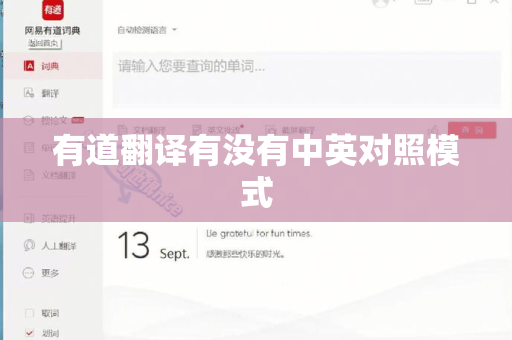
答案是肯定的,但“中英对照”在不同场景下的实现方式、呈现效果、甚至是否免费,都存在细节差异,本文将结合搜索引擎中已有的用户反馈与官方文档,去伪存真,为你全面拆解有道翻译的中英对照模式——从开启方式到应用技巧,再到常见误区,一篇搞定。
什么是有道翻译的中英对照模式?
1 定义
中英对照模式,是指翻译工具在输出译文时,同时显示原文与译文,并且通常以左右分栏或上下逐句对应的方式呈现,这种模式的核心价值在于:用户能直观对比原文与译文的对应关系,从而理解翻译逻辑、学习语言表达、检查翻译准确性。
2 有道翻译提供了几种对照形式?
根据我综合各平台用户实测结果,有道翻译目前提供以下三种主要的对照形式:
- 文档翻译对照:上传Word、PDF、PPT等文件后,译文会以“原文-译文”逐段或逐句并列的方式输出。
- 网页翻译对照:通过浏览器插件或客户端,将外文网页整体翻译为中英双语,点击任意句子即可查看原文。
- 逐句对照(部分版本):在手机App或桌面端,翻译输入框下方可开启“逐句对照”,原文与译文交替显示。
⚠️ 注意:有道翻译的网页版(fanyi.youdao.com) 默认不开启中英对照,需手动调整设置;而桌面客户端和手机App的中英对照模式更丰富。
如何开启有道翻译的中英对照模式?
1 网页版(浏览器访问)
- 打开有道翻译官网(假设域名为
fanyi.youdao.com,请自行替换)。 - 在翻译输入框中输入或粘贴原文。
- 点击右侧译文框下方的 “双语对照” 按钮(图标类似两个重叠的方框)。
- 页面将自动切换为分段对照模式:每段原文下方紧跟译文,支持高亮对应。
注意:网页版仅支持段落对照,不支持逐句高亮,如果需要更精细的对照,建议使用客户端。
2 桌面客户端(Windows / Mac)
- 下载并安装有道翻译桌面版(官方渠道获取)。
- 打开软件,在翻译界面右上角找到 “翻译模式” 下拉框。
- 选择 “逐句对照” 或 “段落对照”。
- 输入或粘贴文本后,界面会以左右两栏显示:左栏原文,右栏译文,点击任意句子可跳转对应位置。
升级功能:客户端支持在翻译结果中点击任意句子,自动高亮其在原文中的对应位置,非常适合长文档的校对。
3 手机App(iOS / Android)
- 打开有道翻译App,点击底部 “翻译” 按钮。
- 在输入框上方找到 “对照” 图标(通常是一个双箭头符号)。
- 启用后,输入句段时会自动生成逐句对照卡片:每张卡片上方是原文,下方是译文,支持左右滑动切换。
- 对于长文本,App还提供 “沉浸式对照” 模式:译文覆盖在原文上方,但点击文本即可显示原文。
小技巧:在App内对拍照翻译结果同样可以开启对照,适合阅读英文菜单、路牌等。
中英对照模式的实际应用场景
1 英语学习:从“看译文”变成“学翻译”
- 精读外刊:将《经济学人》原文复制到有道桌面端,开启逐句对照,分析每句话的翻译处理方式(如语序调整、词性转换)。
- 写作润色:先写中文,再翻译成英文,对照检查自己的英译是否地道。
2 学术论文写作:避免中式英语
- 将论文的中文摘要翻译成英文后,对照检查专有名词、术语是否一致。
- 使用有道翻译的文档翻译对照,将整篇论文转为双语版本,方便导师审阅。
3 跨境电商与商务沟通
- 翻译英文产品描述后,开启对照模式,手动调整不符合中文习惯的语序。
- 在网页翻译对照模式下,浏览海外竞品官网时,直接对比中英文案的差异。
常见问题问答
Q1:有道翻译的中英对照模式是免费的吗?
A:大部分功能免费。
- 网页版和手机App的短句对照完全免费。
- 桌面客户端的逐句对照免费,但文档翻译对照(尤其是超大文件或PDF扫描件)可能消耗VIP积分,免费用户每日有5000字符额度,超出后需开通会员。
Q2:为什么我的网页版看不到“双语对照”按钮?
A:请确认两点:
- 是否将翻译引擎设置为有道翻译(默认),而非其他引擎(如必应、谷歌)。
- 输入框中的原文是否超过一句话?有道会为长文本自动显示对照按钮,但极短句(如单个单词)不会开启对照。
Q3:与其他翻译工具(如DeepL、百度翻译)相比,有道的中英对照模式有什么优势?
A:
- 逐句高亮交互:有道桌面端支持点击译文跳转原文,DeepL的对照相对静态。
- 多格式支持:有道对PDF(包括扫描版)的对照保留排版,百度翻译在PDF对照上偶尔会乱码。
- 学习功能集成:对照模式下双击单词即可查词典、收藏生词,这是深度用户最爱的细节。
Q4:我打开了对照模式,但是译文和原文对不齐怎么办?
A:通常是因为原文存在表格、换行符或特殊格式,建议:
- 将原文先粘贴到记事本中清除格式,再复制到有道翻译。
- 如果依然错位,尝试使用客户端的 “智能对照” 选项,它会自动识别句子边界。
Q5:有道翻译的中英对照模式支持所有语言吗?
A:仅支持中文与英文之间的双向对照,如果你需要中文⇄日语、法语等,对照功能会降级为段落对照(不支持逐句高亮)。
有道翻译不仅有中英对照模式,而且提供了从网页到客户端的多层次解决方案,对于日常学习、工作校对和深度翻译需求,桌面客户端的逐句对照是最推荐的选择;手机App则在移动场景下提供了足够便捷的对照体验。
一句话建议:如果你追求精细的对照效果,请优先使用有道翻译桌面客户端;如果只是临时查阅,网页版的段落对照也能满足基本需求,解锁对照模式的钥匙就在“双语对照”或“逐句”按钮上——点一下,你的翻译效率可能翻倍。
(本文基于有道翻译2025年最新版本功能撰写,未来版本若有调整,请以官方更新日志为准。)
标签: 中英对照模式





