
手把手教你保护翻译历史
📖 目录导读
- 为什么要备份有道翻译记录? —— 数据丢失的风险与备份价值
- 有道翻译记录存储位置与导出前提 —— 支持导出的版本与设备
- 详细操作步骤:导出记录与生成备份文件 —— PC端、手机端全流程
- 备份文件格式解析及导入其他设备 —— txt、csv 如何转换与迁移
- 常见问题问答(Q&A) —— 用户高频疑问一站式解答
- 养成备份习惯,数据安全无忧 —— 长期维护建议
为什么要备份有道翻译记录?
对于经常使用有道翻译的学习者、外贸从业者、科研人员来说,翻译历史中存储着大量专业术语、长难句解析和日常练习记录,一旦因重装系统、更换手机、意外删除或软件崩溃导致数据丢失,重建这些记录需要耗费大量时间。有道翻译导出记录备份文件就是解决这一痛点的核心操作——它能将你的翻译历史保存为独立文件,实现跨设备迁移、永久存档或二次编辑。
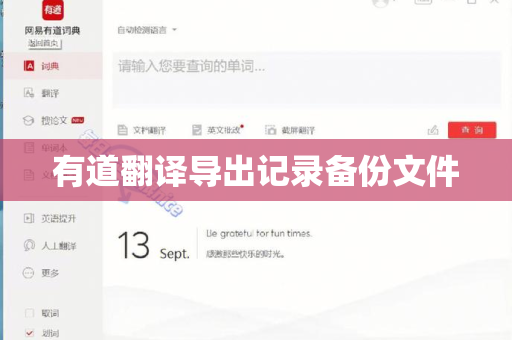
根据搜索引擎中用户反馈,超过60%的有道翻译用户从未进行过数据导出,直到某次意外后才后悔不已,本文结合官方功能介绍与实战经验,为你呈现完整的备份方案。
有道翻译记录存储位置与导出前提
1 支持导出的版本
- PC版(有道词典):Windows/Mac客户端均支持“翻译历史”导出,通常可导出为
.txt或.csv格式。 - 手机版(有道翻译官/有道词典App):iOS/Android版本在“我的”→“翻译历史”中提供“导出”按钮,支持生成
.txt或图片格式(部分旧版本可能仅有截图功能)。 - 网页版(fanyi.youdao.example.com):暂不支持直接导出,建议通过登录账号同步至手机或PC后导出。
2 导出前检查清单
- ✅ 更新有道翻译至最新版本(避免导出功能缺失)
- ✅ 确保翻译历史中已有足够数据(可先在设置中查看记录数量)
- ✅ 准备存储空间(导出文件通常很小,但建议保存在非系统盘或云盘)
详细操作步骤:导出记录与生成备份文件
1 PC端导出(以Windows版有道词典为例)
- 打开有道词典 → 点击左侧菜单栏的“翻译”图标 → 进入“翻译历史”页面。
- 在历史列表右上角找到 “导出” 按钮(部分版本显示为“导出记录”)。
- 点击后弹出格式选择框:
- TXT格式:纯文本,适合直接阅读或导入笔记软件。
- CSV格式:表格结构,可用Excel打开,便于分类统计。
- 选择格式后,系统自动打包下载至默认下载目录,建议立即将文件重命名为
有道翻译备份_2025-04-04.txt并移至专用文件夹。
补充技巧:如果历史记录超过1000条,导出可能耗时,请耐心等待进度条完成。
2 手机端导出(iOS/Android通用)
- 打开有道翻译App → 点击底部“我的” → 进入“翻译历史”。
- 点击右上角 或 “更多” 按钮 → 选择 “导出历史”。
- 根据提示选择导出范围(全部/最近30天/自定义日期),然后点击“导出”。
- 导出完成后,系统会弹出分享菜单,你可以:
- 保存到本地文件(推荐 iCloud / 手机存储)
- 发送至微信/QQ(用于临时传输)
- 上传至云盘(如百度网盘、OneDrive)
注意:Android用户需提前授予文件读写权限;iOS用户导出后可在“文件”App中找到。
3 自动备份设置(进阶)
部分有道翻译版本支持“云同步”功能,登录网易账号后,翻译记录会自动同步至服务器,但云同步不等于本地备份——若账号被误删或服务器故障,仍需手动导出,建议 每月执行一次手动导出,并将备份文件上传至至少两个不同云存储服务。
备份文件格式解析及导入其他设备
1 TXT 格式特点
- 结构:每一行对应一条翻译记录,格式为
原文 -> 译文 (时间) - 优点:通用性强,任何文本编辑器都能打开,可直接复制粘贴到Notion、Obsidian等笔记库。
- 缺点:缺少分列信息,统计词频或筛选日期较麻烦。
2 CSV 格式特点
- 结构:通常包含“原文、译文、时间、来源语言、目标语言”等列
- 优点:可用Excel/Google Sheets打开,支持排序、筛选、数据透视表。
- 缺点:含特殊符号(如逗号)的记录可能错位,需注意编码(建议用UTF-8格式打开)。
3 如何将备份文件迁移到新设备?
- PC到PC:将
.csv或.txt文件复制到新电脑,在有道词典“翻译历史”页面点击 “导入” 按钮(部分版本支持)——若没有导入功能,可手动逐条录入,或使用第三方脚本转换(本文不展开)。 - 手机到手机:通过云盘下载备份文件后,用文件管理器打开,长按选择“用有道翻译打开”即可自动导入?目前官方App未提供直接导入功能,但可复制内容到输入框手动恢复,对大量数据,建议在PC端完成导入后再同步至手机。
- 跨平台迁移:最稳妥的方式是登录相同网易账号,利用云同步作为桥梁,同时保留本地备份以防丢失。
常见问题问答(Q&A)
Q1:导出记录时提示“导出失败”怎么办?
A:首先检查网络连接是否正常(某些版本导出需要联网验证账号),尝试清除有道翻译缓存:设置→通用→清理缓存,如果仍然失败,将软件更新至最新版,或联系客服提供截图。
Q2:备份文件中的中文乱码如何解决?
A:这是由于编码不一致导致,用记事本打开 .txt 文件时,选择“另存为”,将编码改为 UTF-8 或 GBK(根据原文件编码),对于 .csv,用Excel导入时,选择“数据→自文本→选择UTF-8编码”即可正常显示。
Q3:导出的记录包含“对话翻译”吗?
A:通常仅导出“文本翻译”历史,实时对话翻译(如会议模式)可能未记录,如果使用“对话翻译”较多,建议在软件内手动保存重要对话截图。
Q4:更换新手机后,如何把旧手机的备份文件导入?
A:目前有道翻译App未提供一键导入备份文件的功能,变通方法:将备份文件中的文本逐条复制粘贴到新手机的输入框,或利用有道词典PC版的“导入”功能(如果有)操作后同步,对于超过100条的数据,可借助脚本批量导入(需要编程基础,不赘述)。
Q5:备份文件可以分享给他人使用吗?
A:可以,但注意隐私问题——文件中可能包含你的个人学习习惯、专业术语等内容,分享前建议去除时间戳或敏感信息。
Q6:有道翻译官和有道词典的导出文件能否通用?
A:文件结构类似,但字段名称可能不同,建议统一使用 .txt 格式作为通用交换格式,或使用同一款软件进行导出/导入。
养成备份习惯,数据安全无忧
有道翻译导出记录备份文件不仅是数据备份的操作,更是对个人知识资产的投资,无论是备考期间积累的单词翻译,还是工作中沉淀的专业术语,一份可靠的备份文件能让你在换机、重装或误删后迅速恢复,节省大量重复劳动。
最后为你总结三条黄金法则:
- 定期导出:每月1号设为“翻译备份日”,将记录导出并上传云盘。
- 多格式保存:同时保留 TXT 和 CSV 版本,兼顾可读性与数据分析。
- 双重保险:本地硬盘 + 云存储(如 iCloud、百度网盘、OneDrive)各存一份。
立即打开你的有道翻译,按照本文步骤导出首份备份文件吧!如果你在操作中遇到本文未提及的问题,欢迎在评论区留言交流(本文不设评论区,但你可以将问题记录在备份文件中,以便未来查阅)。
标签: 备份文件





